
Passo a passo: sua primeira emissão de NFS-e na Fintera
Emitir Notas Fiscais de Serviço eletrônicas (NFS-e) ficou muito mais simples!
Com a Fintera, você realiza todo o processo diretamente pelo nosso módulo de Faturamento, eliminando a necessidade de acessar o portal da prefeitura manualmente.
Para que tudo funcione perfeitamente, preparamos este artigo com as 6 configurações essenciais que você precisa realizar antes de começar. Vamos lá?
1. Informações cadastrais da sua empresa
O primeiro passo é garantir que os dados da sua empresa estejam atualizados.
- Onde configurar: acesse o menu Configurações (ícone da engrenagem) > submenu Informações da Empresa:

- O que conferir: verifique se o Nome Fantasia, Razão Social, CNPJ e Endereço estão corretos.
💡 Dica: se tiver dúvidas sobre algum campo específico desta tela, confira o artigo Atualizar as informações da empresa.
2. Configurações Fiscais
Com os dados básicos prontos, precisamos alinhar os detalhes fiscais para que a nota tenha validade jurídica.
- Onde configurar: no mesmo menu de Configurações, selecione a opção Configurações > Fiscais.
- O que preencher: aqui você informará sua Inscrição Municipal/Estadual, se é Optante pelo Simples Nacional, o Regime Especial de Tributação e a série do RPS (Recibo Provisório de Serviço):

💡 Dica: para saber em mais detalhes sobre como preencher cada campo mencionado acima, acesse nosso artigo Configurações Fiscais.
3. Cadastro de clientes (Pessoas ou Empresas)
Agora, vamos cadastrar para quem você presta serviços.
- Onde configurar: no menu superior, clique em Cadastros e escolha entre Empresas (para clientes PJ) ou Pessoas (para clientes PF).
- Praticidade: você pode cadastrar um cliente por vez ou importar vários de uma única vez utilizando uma planilha Excel. Tenha em mãos dados como CPF/CNPJ, endereço completo e e-mail para envio da nota.
💡 Dica: para saber como cadastrar ou importar as informações de seus tomadores, acesse nossos artigos na seguinte página: Cadastros.
4. Serviços prestados
Nesta etapa, você define o que está sendo vendido e como será cobrado.
-
Onde configurar: acesse Cadastros > Serviços.
Modelos de precificação:
- Padrão: valor fixo por serviço.
- Por volume: o valor varia conforme a quantidade utilizada.
- Escalonado: o valor é calculado por faixas de uso acumulado.

💡 Dica: personalize seus serviços
Manter o cadastro de serviços atualizado garante que o nome e a descrição apareçam corretamente em suas notas.
Tem clientes com valores diferentes para o mesmo serviço? Sem problemas! Basta cadastrar um valor simbólico na opção "Padrão". Assim, você ganha a liberdade de editar o valor real diretamente no contrato ou no faturamento de cada cliente.
Quer entender melhor os tipos de precificação? Confira nosso artigo Criar novo serviço.
5. Alíquotas e Modelos de Nota Fiscal
Este é o "esqueleto" da sua nota. Ele define quais impostos serão retidos.
- Onde configurar: vá em Cadastros > Modelos > Nota Fiscal.
- O que definir: aqui você configura o código de serviço da prefeitura, alíquota de ISS, retenções de impostos e a carga tributária aproximada:
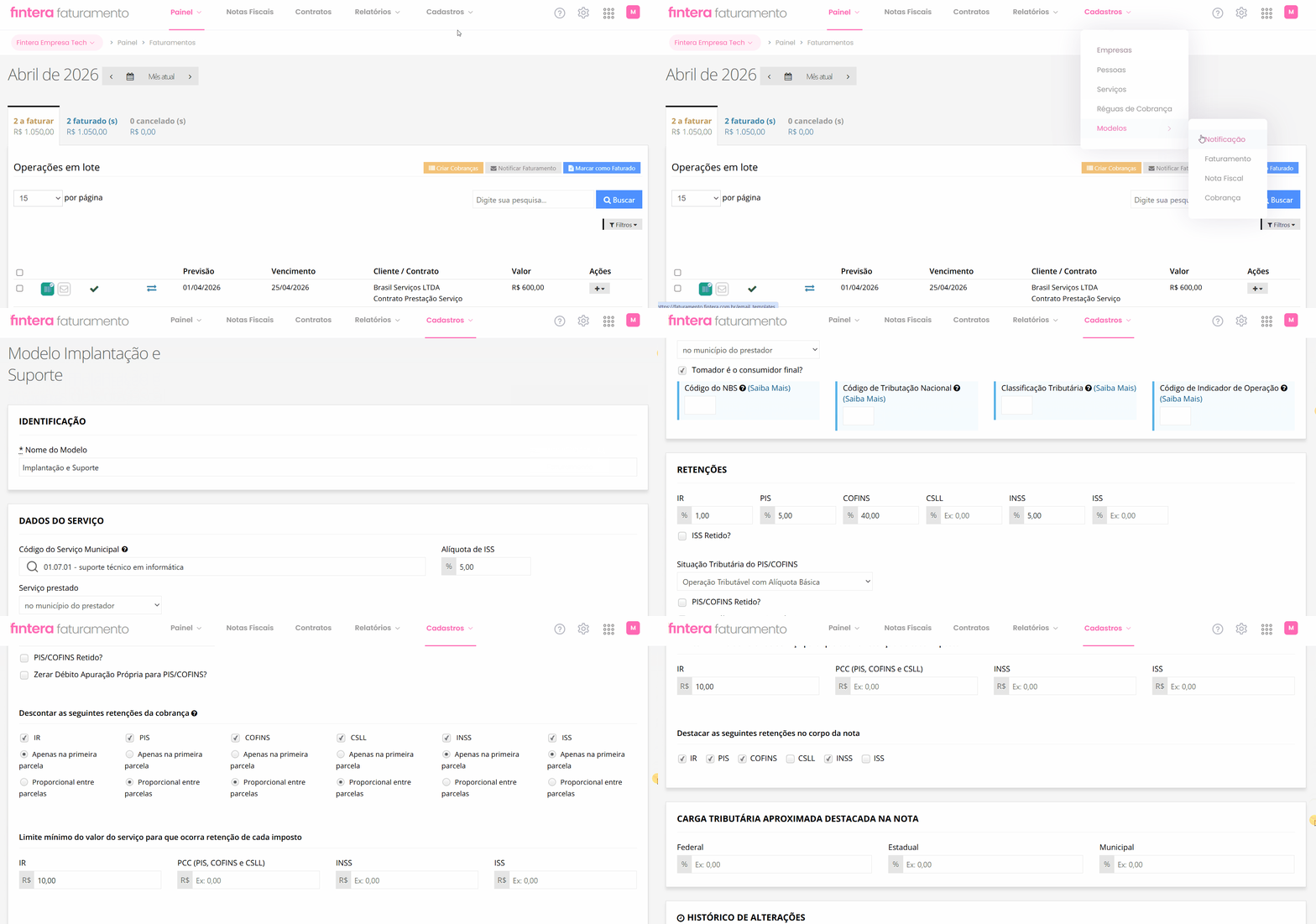
⚠️ Importante: como estes dados são técnicos, sugerimos que você valide as informações com seu contador para garantir que tudo esteja de acordo com a legislação da sua cidade.
💡 Dica: o cadastro deste modelo é uma das principais configurações para sua emissão de nota ocorra sem interferências. Para lhe auxiliar sugerimos a leitura do artigo com um detalhamento de cada dado solicitado. Acesse-o em Criar Modelo de Nota Fiscal.
5) Criação do contrato
Finalizado o cadastro do modelo, será necessário a criação do contrato de seu tomador.
No caso do contrato, acesse o menu superior Contratos e selecione qual das opções deseja realizar, se um cadastro ou importação em lote:

Em ambos os casos (seja um cadastro manual de um único contrato ou a importação de vários contratos ao mesmo tempo utilizando uma planilha) serão solicitadas as seguintes informações:
- Tipo do tomador: se o mesmo é Pessoa Jurídica ou Física;
- Tomador: informe o nome do tomador de acordo com o seu cadastro anterior;
- Nome do contrato;
- Título do contrato;
- Descrição;
- Observações;
- Permissão para o sistema realizar o faturamento automático, caso o cliente possua um faturamento anterior em inadimplência;
- Vigência do contato;
💡 Dica: para saber como criar seus contratos ou importar os mesmos, acesse nossos artigos na seguinte página: Contratos.
6) Criação de uma regra de recorrência ou faturamento
Agora, a última configuração para realizar sua emissão de NFS-e é a criação de uma regra de recorrência ou faturamento.
O módulo Faturamento permite que você crie recorrências periódicas (semanais, mensais, semestrais, trimestrais ou anuais) ou apenas um faturamento avulso - quando não há um acordo de ocorrências e sim casos pontuais de serviço.
No caso da regra de recorrência, no contrato criado, você deverá selecionar no quadrante Regras de Faturamento o botão + Criar Nova Regra:

Em tela você deverá configurar a recorrência dos faturamentos deste contrato e tomador, informando os seguintes dados:
- Título para a recorrência;
- Confirmar o tomador destes faturamentos;
- Selecionar o(s) serviço(s) prestado anteriormente cadastrado;
- Data do primeiro faturamento e início da recorrência;
- Periodicidade;
- Tipo de faturamento: automático ou manual;
- Descrição do faturamento;
- Competência;
- Vencimento;
- Modelo de nota fiscal;
- Cobrança;
- Dados módulo Financeiro (caso tenha integração entre os módulos).
💡 Dica: o preenchimento destes campos é importante para a correta emissão de suas notas.
Para compreender melhor cada dado solicitado, verifique nosso artigo Criar uma Regra de Faturamento.
Ou caso deseje criar apenas um faturamento avulso e não a recorrência, você precisará selecionar o botão + Criar Novo Faturamento em seu contrato:

As informações solicitadas nesta página serão parecidas com a da regra de recorrência, alterando-se apenas a questão de periodicidade e data final.
💡 Dica: para mais detalhes sobre as informações requisitadas, acesse nosso artigo Criar um novo faturamento.
Criar o faturamento ou recorrência, você agora poderá solicitar a emissão de sua Nota Fiscal de Serviço. Esta solicitação pode ser realizada de duas formas:
- Através do Painel de Faturamentos:

💡 Dica: conheça todas as ações possíveis em seu Painel de Faturamentos acessando nosso artigo Conhecendo o Painel de Faturamentos.
- No próprio Faturamento:

💡 Dica: aprenda e identifique as ações disponíveis em seus faturamentos acessando nosso artigo Ações em um faturamento.
Este artigo demonstra as configurações referentes a emissão de Notas Fiscais de Serviço via Faturamento, mas o módulo possui muitas outras funcionalidades e configurações a serem realizadas.
