
Banco Inter: ativando o Extrato Automático
Deixe seu financeiro sempre atualizado, sem precisar importar nada manualmente
O Extrato Automático conecta sua conta do Banco Inter diretamente à Fintera, trazendo seus extratos automaticamente para o sistema. Assim, você acompanha o seu financeiro sempre atualizado, sem precisar baixar ou importar arquivos manualmente.
✅ Antes de começar: ative o serviço com nosso time
É necessária a ativação prévia deste serviço pela nossa equipe de atendimento. Saiba como no artigo Menu de ajuda e atendimento Fintera ou escrevendo diretamente para suporte@fintera.com.br. Será um prazer ajudar você! 😊
O que você precisa saber antes de começar
Para conectar sua conta Banco Inter Empresas à Fintera, é necessário primeiro criar uma autorização de compartilhamento de dados dentro do próprio Internet Banking do Inter.
Essa autorização é feita através da criação de uma integração via API dentro da sua conta (o banco chama esse cadastro de Aplicação).
Após criar essa integração, o Banco Inter irá disponibilizar:
- ClientID (usuário)
- Client Secret (senha)
- Chave Key (arquivo .key)
- Certificado (arquivo .crt)
Essas quatro informações serão utilizadas para realizar a conexão da sua contra Inter Empresas com a Fintera.
As duas últimas vêm dentro de um arquivo .ZIP. É com essas quatro informações que você fará a conexão entre sua conta Inter e a Fintera.
⚠️ Atenção: selecione corretamente (nas abas superiores da nova janela) se sua conta bancária é Empresas (CNPJ) ou Pessoal (PF). Após, selecione o banco desejado (Inter):

Como gerar suas credenciais no Banco Inter
Passo 1 - Acessar o Internet Banking
- Faça login na sua conta do Banco Inter Empresas aqui;
- Após realizar a autenticação via QR Code você será direcionado para a Home page da sua conta;
Passo 2 - Acessar o menu de integrações
No menu superior da página inicial:
- Clique em Integrar
- Selecione Integrações
- Clique em Nova integração

Passo 3 - Criar a nova integração
Na tela Nova integração, preencha os campos:
- Nome da integração: digite um nome de sua preferência;
- Descrição: digite uma descrição de sua preferência;
Depois clique em Próximo:

Passo 4 - Definir o escopo da integração
Na página Nova Integração via API, será necessário selecionar as permissões da integração.
Expanda o menu API Banking e selecione a opção Consultar extrato e saldo. Depois clique em Criar Integração:

Passo 5 - Autenticação adicional
Será exibida uma tela de autenticação adicional: o Banco Inter enviará um código de 6 dígitos via SMS para o celular cadastrado. Digite o código recebido para continuar:

Passo 6 - Preencher o formulário da integração
Após a autenticação, aparecerá a mensagem Integração criada com sucesso.
Clique em Preencher formulário:

Esse formulário é utilizado pelo Banco Inter para conhecer melhor o uso da integração.
Você deverá preencher informações sobre:
- Atividade dos seus clientes
- Informações da empresa
- Atuação da empresa
Preencha os dados de acordo com as informações reais da sua empresa. Após finalizar, envie o formulário:

Passo 7 - Aguardar análise do Banco Inter
Após o envio do formulário, o Banco Inter poderá realizar uma validação das informações.
Nesse caso, será exibida uma mensagem informando que Seus dados estão em análise. Clique em Acessar minhas integrações:

Passo 8 - Baixar a chave e o certificado
Na tela Minhas integrações:
- Localize a integração criada (pelo Nome e Descrição definidos anteriormente);
- Verifique o Status da integração;
Possíveis status:
- Em validação: aguarde aprovação
- Novo: já é possível baixar as credenciais. Se o status estiver Novo, clique nos três pontinhos e selecione a opção Download chave e certificado:

Passo 9 - Confirmar o download das credenciais
Será exibido um aviso informando que⚠️ A chave e o certificado só poderão ser baixados uma única vez. Após ler as instruções, clique em Sim, baixar:

Passo 10 - Salvar as credenciais
Após confirmar o download, uma tela exibirá:
- Client ID
- Client Secret
⚠️Salve essas informações imediatamente, pois elas não serão exibidas novamente.

Passo 11 - Extrair os arquivos de chave e certificado
Também será baixado um arquivo .ZIP contendo os arquivos da integração. Após a extração do arquivo você terá dois arquivos:
- Inter_API_Chave.key: Chave da API
- Inter_API_Certificado.crt: Certificado da API
Esses certificados serão utilizados na conexão com a Fintera.
A integração passará por um processo de validação, após alguns minutos o status será atualizado para Ativo e estará pronta para utilização.
Como conectar sua conta na Fintera
No Financeiro, acesse Contas > Conta Corrente e localize a conta bancária para a qual você solicitou a funcionalidade.
Após, clique no submenu Extratos e clique no botão rosa Conectar conta para iniciar a ativação e insira suas quatro credenciais quando solicitado:
-
Client ID
Cole o Client ID gerado
-
Client Secret
Cole o Client Secret gerado
-
Chave (.key)
Faça upload do arquivo:
Inter_API_Chave.key -
Certificado (.crt)
Faça o upload do arquivo:
Inter_API_Certificado.crt
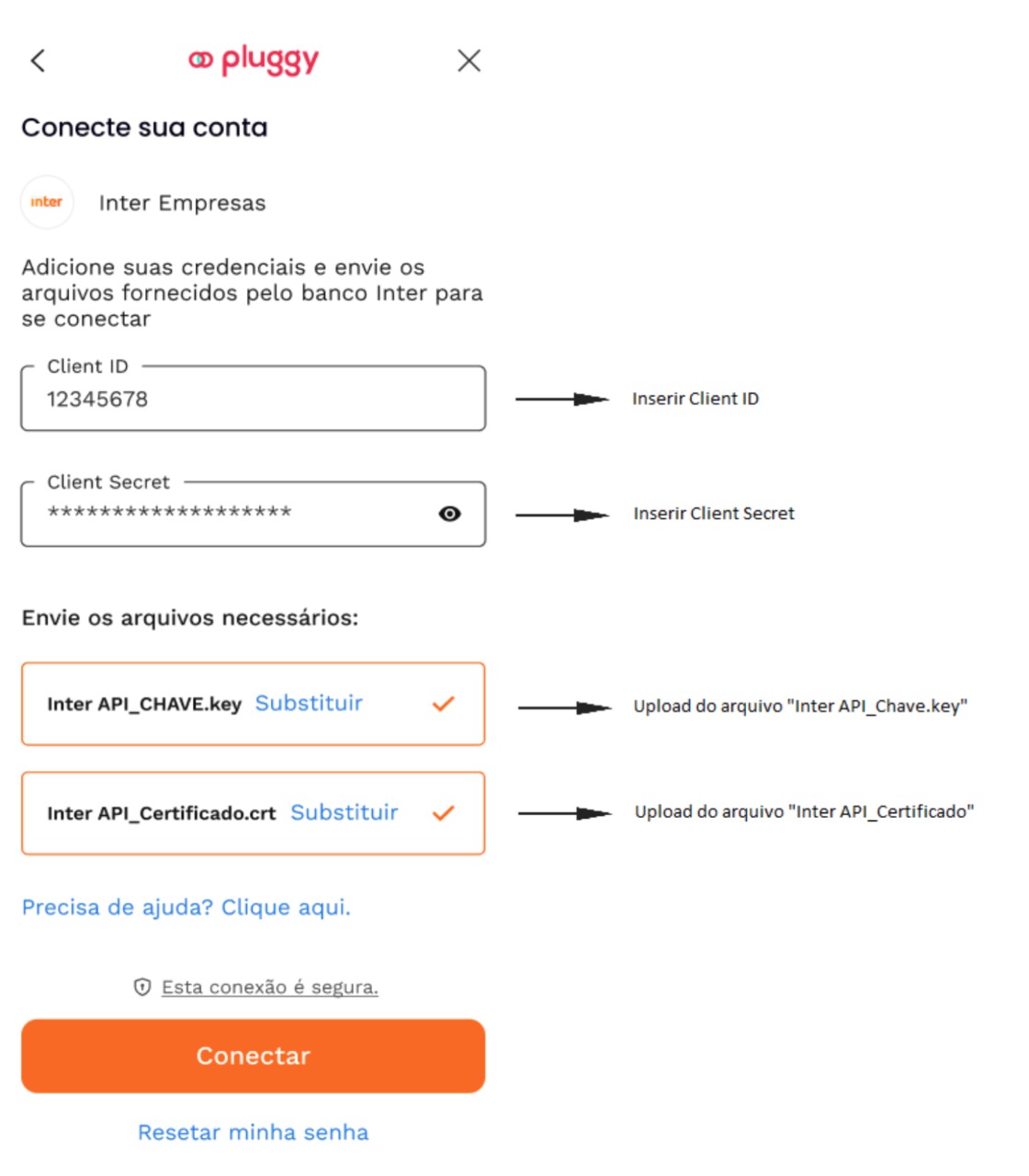
Depois clique no botão Conectar e aguarde alguns instantes até a finalização da conexão.
🔄 E mais: você também pode atualizar na hora que quiser
Os bancos conectados à Fintera atualizam seus movimentos automaticamente todas as manhãs.
Mas se precisar de dados mais recentes antes disso, não tem problema: basta acessar Extratos e clicar em Atualizar. Em poucos instantes, todos os movimentos ainda não importados são trazidos para o sistema e você confere a real posição da sua conta na hora, sempre que precisar:

