Itaú: ativando o Extrato Automático
Deixe seu financeiro sempre atualizado, sem precisar importar nada manualmente
Ao conectar sua conta Itaú, a Fintera passa a receber automaticamente os dados do seu extrato bancário, sem precisar de importações manuais. Isso mantém seu fluxo de caixa sempre atualizado e economiza um bom tempo da sua rotina financeira.
✅ Antes de começar: é necessária a ativação prévia deste serviço pela nossa equipe de atendimento. Saiba como escrevendo diretamente para suporte@fintera.com.br. Será um prazer ajudar você.
O que você precisa saber antes de começar
⚠️ Atenção: para empresas, o processo de conexão geralmente exige o uso de uma conta master ou administradora. Perfis de operador podem ser bloqueados durante a autenticação, já que é essa conta central que autentica a empresa junto à instituição financeira e representa juridicamente a organização.
💡 Dica: antes de iniciar, verifique se o seu navegador não está bloqueando pop-ups. Um bloqueio pode interromper o processo de consentimento e impedir que a conexão seja concluída com sucesso.
Como conectar sua conta na Fintera
No Financeiro, acesse Contas > Conta Corrente e localize a conta bancária Itaú para a qual você solicitou a funcionalidade.
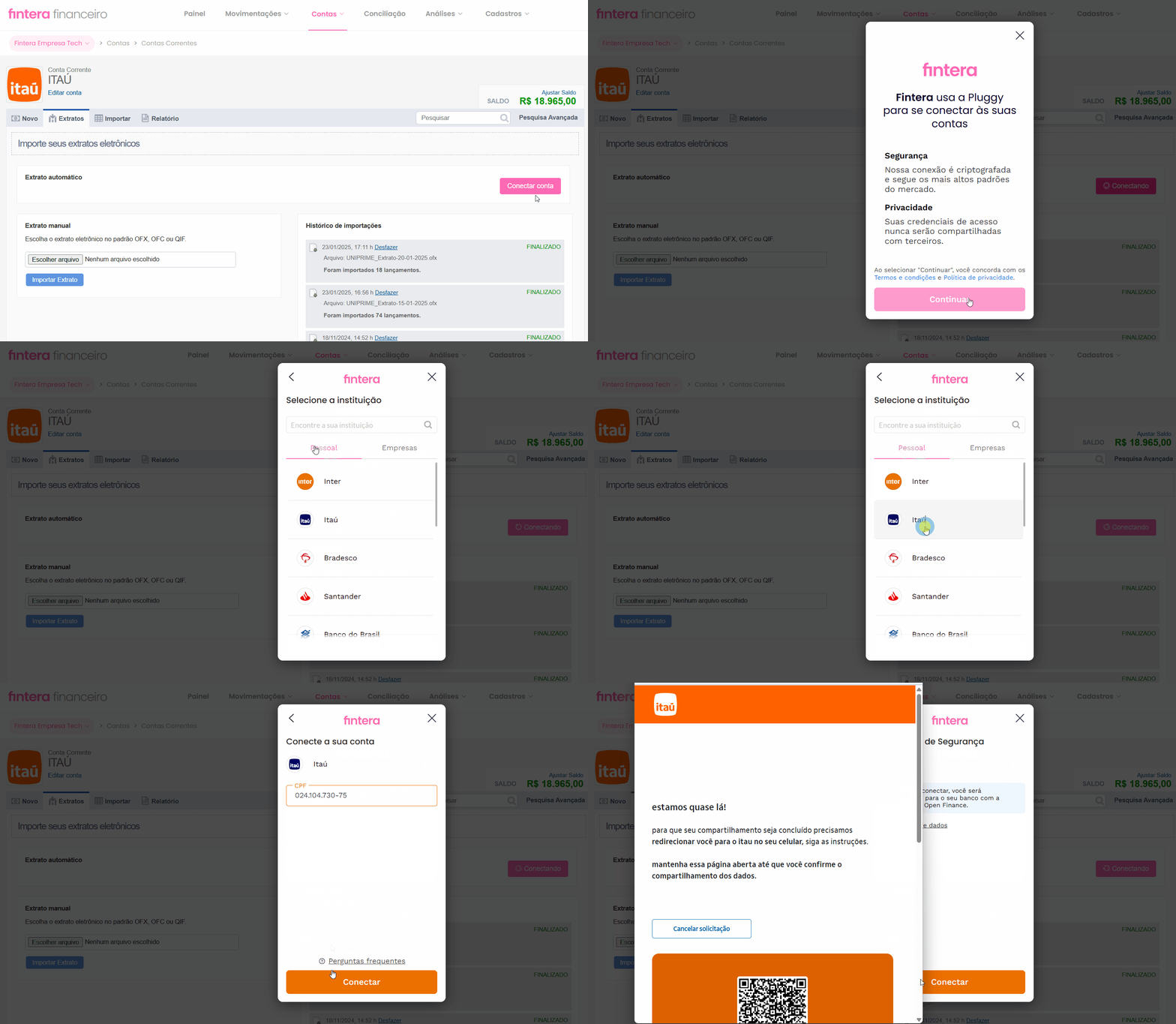
Após, clique no submenu Extratos e clique no botão rosa Conectar conta para iniciar a ativação. Na janela exibida, siga as indicações na ordem apresentada:

1) Busque pelo banco na aba correta (PF ou PJ)
Ao buscar pela instituição, selecione primeiro a aba correspondente à natureza da sua conta:
-
Conta PF: na aba Pessoal, selecione a opção Itaú. Após, insira o CPF da conta:
- Conta PJ: na aba Empresas, selecione a opção Itaú Empresas marcada como Regulado; após, digite o CNPJ da conta:

⚠️ Atenção: se a conta tiver mais de um titular, todos os donos da conta precisam validar a liberação no internet banking para que a conexão seja concluída com sucesso.
2) Escolha o método de acesso
Selecione a opção desejada em Opções de acesso: código do operador ou agência e conta. Preencha os dados solicitados e clique em Acessar para prosseguir:

3) Insira a Senha Eletrônica
Após autenticar o operador, digite a senha eletrônica de acesso à conta no teclado virtual exibido na tela e clique em Acessar:

4) Confirme o Compartilhamento de Dados
Verifique os detalhes do compartilhamento apresentados, como o CNPJ/CPF e a data da solicitação. Em seguida, selecione os dados que deseja compartilhar (focando em dados da conta corrente):


5) Autorize o Compartilhamento
Após revisar os dados selecionados, clique em Quero Compartilhar para autorizar o envio das informações à Fintera.
6) Finalize a Conexão
Aguarde alguns instantes. Você verá uma mensagem confirmando que os dados foram compartilhados com sucesso. O sistema redirecionará você automaticamente, exibindo Autenticando conta até atingir 100%.
Clique em Fechar para concluir.
🔄 E mais: você também pode atualizar na hora que quiser
Os bancos conectados à Fintera atualizam seus movimentos automaticamente todas as manhãs.
Mas se precisar de dados mais recentes antes disso, não tem problema: basta acessar Extratos e clicar em Atualizar. Em poucos instantes, todos os movimentos ainda não importados são trazidos para o sistema e você confere a real posição da sua conta na hora, sempre que precisar: